
- 发布时间:2026-03-31 16:54:40
- 浏览数:
QuickQ 提供多种模式选择,用户可以根据网络状况和使用需求进行切换,以提升连接稳定性和速度体验。了解不同模式特点和切换操作步骤,有助于高效管理网络节点,确保流畅使用体验。
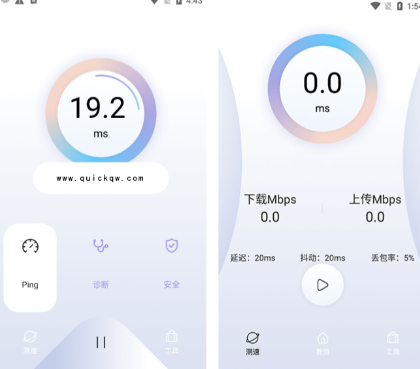
一、模式类型与特点
QuickQ 提供的模式通常包括普通模式、优化模式和节能模式。普通模式适合日常浏览和轻量应用,消耗资源较低;优化模式适合大文件传输或视频播放,能够提升响应速度和稳定性;节能模式适合低功耗设备或长时间连接使用,减少网络负载。选择合适模式可以平衡速度与设备消耗,获得最佳使用体验。
二、切换模式的操作步骤
切换模式操作简便,一般通过 QuickQ 客户端完成:
打开 QuickQ 客户端,并进入主界面。
找到模式设置选项,通常显示在界面顶部或“设置”菜单下。
根据需求选择对应模式,点击确认即可完成切换。
切换后,客户端会提示模式已生效,可通过状态显示查看当前连接状态。
操作过程中无需重启客户端,切换即时生效,方便用户随时调整。
三、网络状况对模式选择的影响
不同模式在不同网络环境下表现差异明显。在网络稳定、带宽充足的情况下,优化模式可以充分发挥速度优势;在网络不稳定或信号较弱的环境下,普通模式或节能模式更适合,以降低掉线风险。根据实际网络状况选择模式,可以避免不必要的延迟和中断,提升整体使用体验。
四、提升切换效率的小技巧
切换模式时,可以参考以下方法提高效率:
(1) 提前检查网络质量:使用客户端自带测速功能,判断当前网络稳定性。
(2) 清理后台占用:关闭占用带宽的程序,确保模式切换后的网络资源充分。
(3) 合理调整节点:若当前节点延迟高,可以结合模式切换同时更换节点,提高响应速度。
(4) 记录使用习惯:根据不同应用场景记录适合的模式,快速选择,节省操作时间。
这些方法能让模式切换更流畅,使用体验更稳定。
五、常见问题与注意事项
在切换过程中,用户可能遇到延迟或切换失败问题。通常与客户端版本、网络环境或节点状态相关。确保客户端更新至最新版本,并在稳定网络环境下切换模式,可以降低故障率。部分模式可能对特定节点支持不完全,遇到异常可尝试切换其他节点或重启客户端。通过合理操作和注意事项,可以保证切换顺利,获得最佳性能。
QuickQ 的模式切换功能能够根据用户需求和网络状况调整连接性能。掌握模式特点、切换操作及注意事项,可以让用户在不同场景下获得更稳定、更快速的体验。科学使用模式切换功能,有助于提升网络响应效率,优化整体使用感受。
Lily and 4 李莉和4人喜欢这篇文章


哈佛・米兰
下载速度慢一直是我使用网络的最大烦恼之一。但是自从使用了QuickQ,我的下载速度明显提升了很多,而且下载过程中不会再出现断流的情况。真的是非常好用的软件!


作为一名游戏爱好者,延迟和掉线是我最头疼的问题。但是自从使用了QuickQ,我的游戏体验变得非常流畅,不再遭受延迟和掉线的困扰。这个软件真的是一个神器!
乔治・杰夫
2024年9月6日,下午3:12